ヘルプ
ソフトのクリーンインストール手順
ソフトをクリーンインストール(一旦完全に削除してから再インストール)する手順についてご説明します。
Windows11の画面で説明してありますが、10など他のバージョンでも同じような手順となります。
1.インストール済みソフトのアンインストール
検定・練習ソフトが既にインストールされている場合、先にアンインストールします。
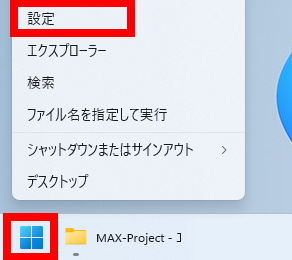
- 画面左下にあるスタートメニューを右クリックして「設定」を選択します。
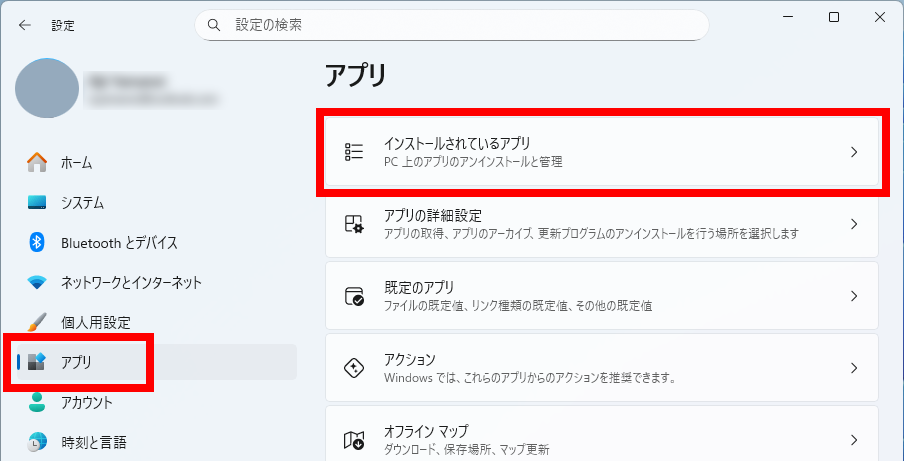
- 「アプリ」をクリックして「インストールされているアプリ」をクリックします。
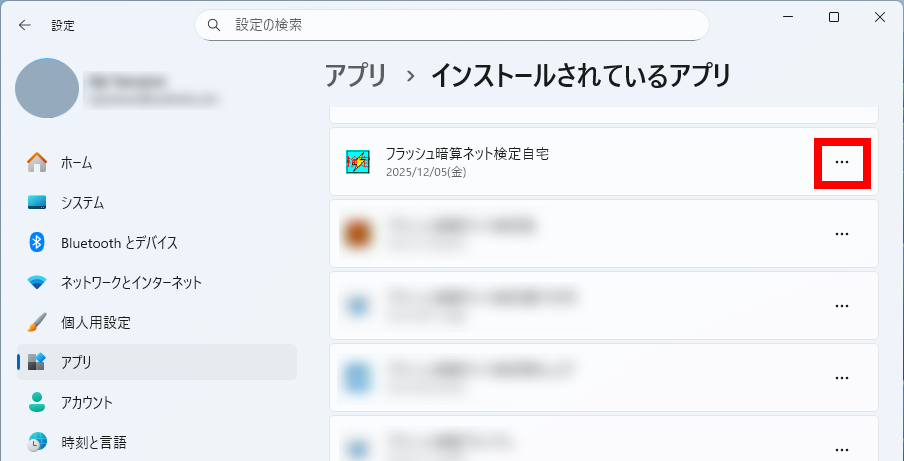
- インストールされているアプリの一覧から「フラッシュ暗算ネット検定自宅」を探して「…」をクリックします。
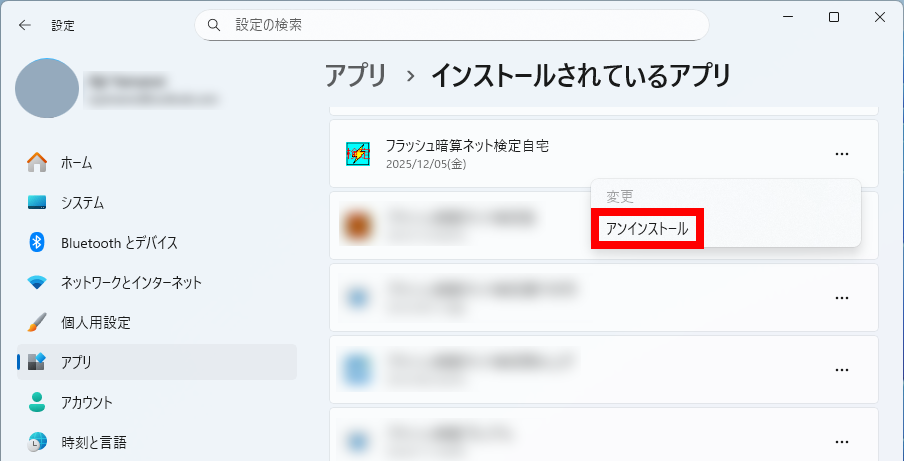
- 「アンインストール」をクリックします。
アンインストールプログラムが起動しますので、画面の指示に従ってアンインストールを行ってください。
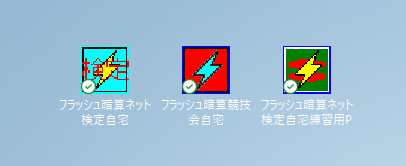
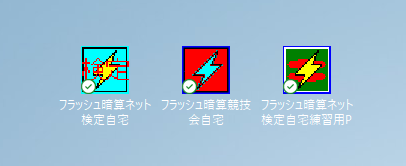
- アンインストールが終わった後もデスクトップに下記の3つのアイコンが残っていましたら削除してください。
2.フォルダの削除
ソフトを構成するファイルが保存されているフォルダを削除します。
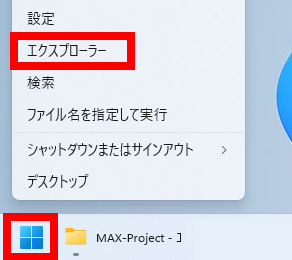
- スタートメニューを右クリックして「エクスプローラー」を選択します。
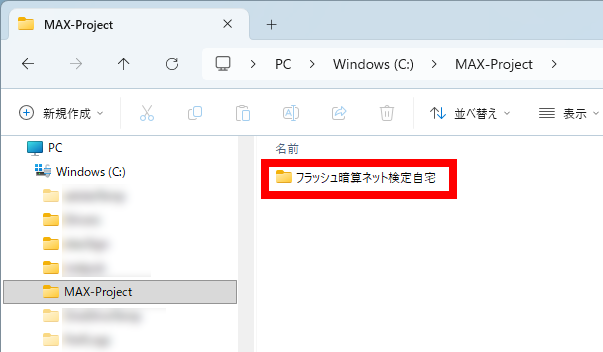
- Cドライブにある「MAX-Project」フォルダを開きます。
「フラッシュ暗算ネット検定自宅」フォルダを削除してください。
3.最新版インストールファイルのダウンロード
- ダウンロードページから最新版のソフトをダウンロードします。
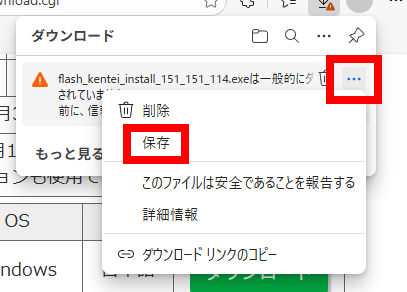
ダウンロードボタンをクリックすると確認メッセージが表示される場合があります。
(画像はedge(エッジ)の画面です)
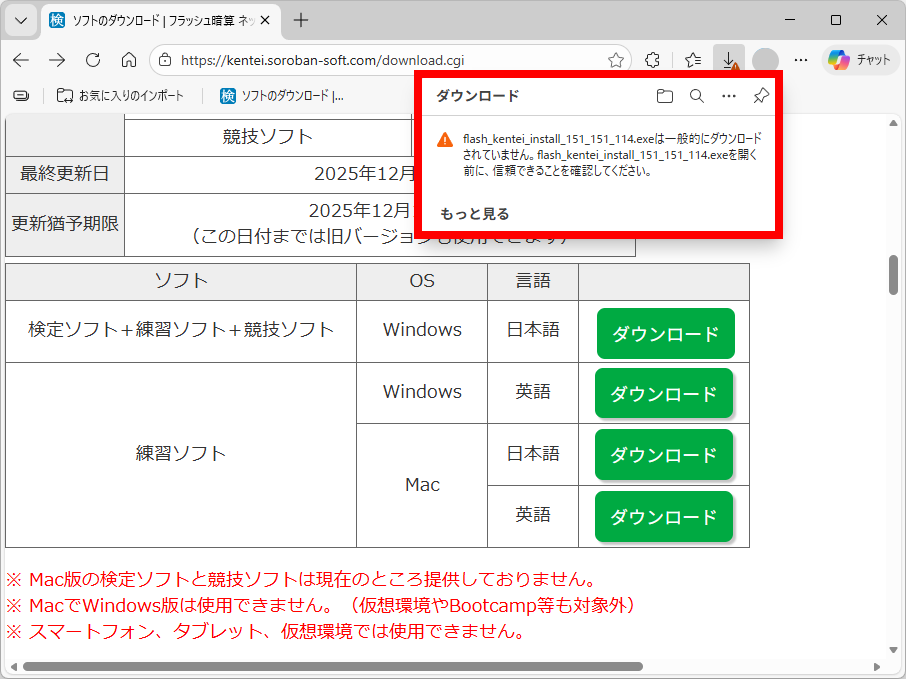
- メッセージの上にマウスカーソルを乗せると右側にゴミ箱と「…」が表示されますので、「…」をクリックします。
メニューが表示されますので「保存」をクリックします。
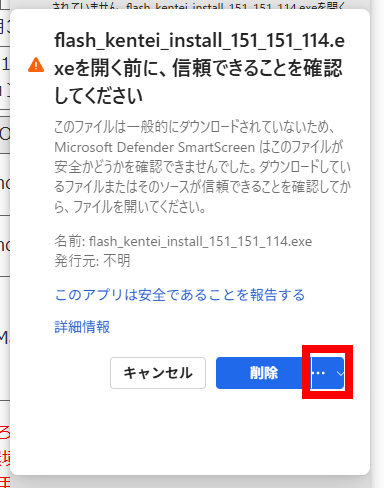
- 確認画面が表示されますので、「削除」ボタンの右側にある「…」をクリックします。
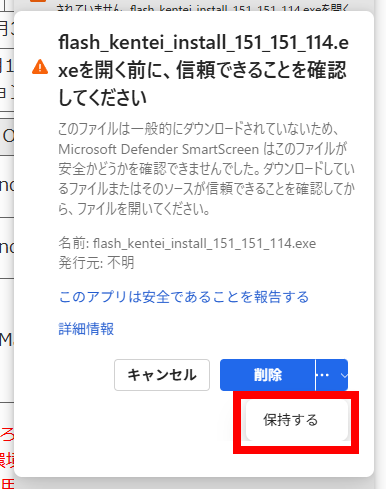
- 「保存する」が表示されますのでクリックします。
- ダウンロードが完了すると「ダウンロード」ウィンドウが表示されますので、フォルダアイコンをクリックします。
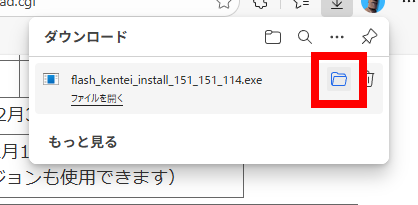
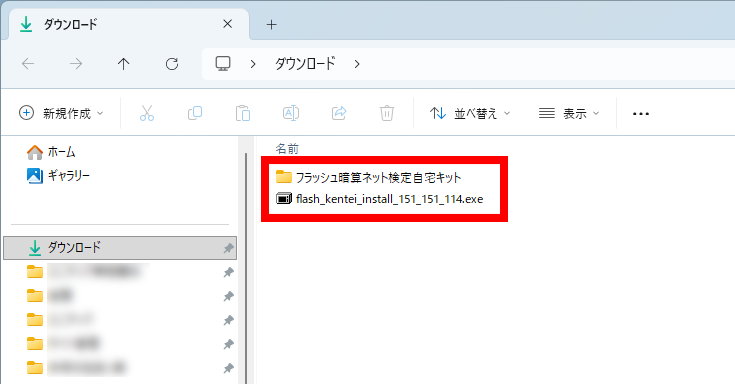
- エクスプローラーが起動してダウンロードフォルダが表示されます。
4.インストール
- 以前のインストール時に作成された「フラッシュ暗算ネット検定自宅キット」フォルダが残っていましたら削除してください。
その後、「flash_kentei_install_151_151_114.exe」ファイルをダブルクリックして起動します。
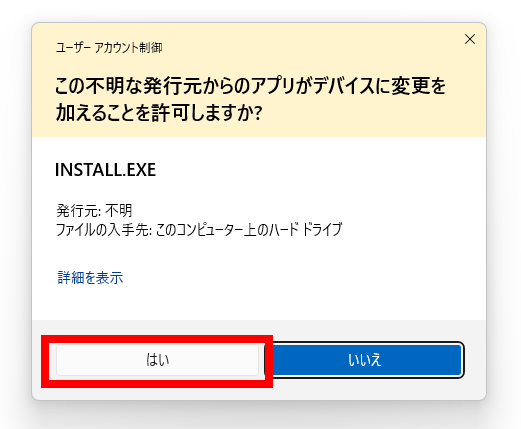
- 変更の許可を確認する画面が表示されましたら「はい」をクリックしてください。
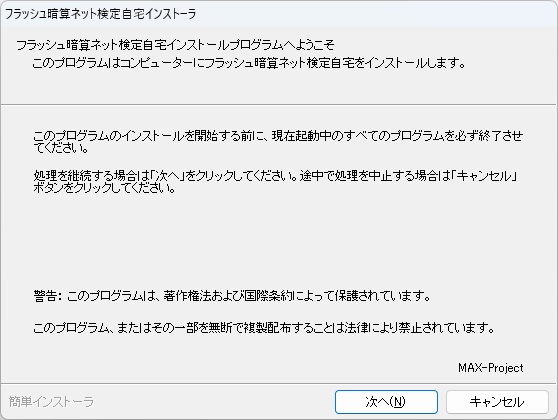
- インストーラーが起動しますので、画面の指示に従ってインストールします。
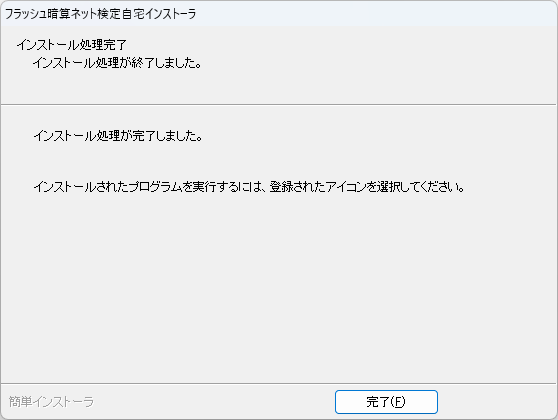
- インストール処理完了が表示されましたら、「完了」をクリックします。
デスクトップに下記の3つのアイコンが作成されます。
5.Windowsの再起動
- インストールが完了しましたら、念のためWindowsを再起動してください。
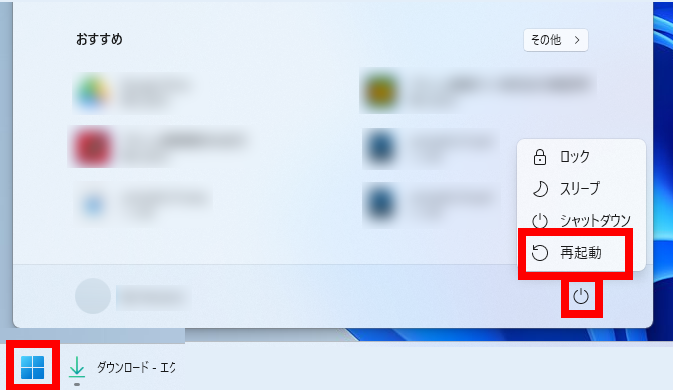
その際、電源オフしてから電源オンするのではなく、電源メニューの「再起動」を使用してください。
スタートメニューの電源アイコンをクリックして、メニューから「再起動」を選択します。
- 検定・練習ソフトを使用する際には、上記の再起動を行い、出来るだけ他のソフトを起動していない状態で使用してください。